 ميزانيتي
الخطوات
عندما يدفع الزبون قسطًا، افتح حسابه واضغط «استلمت».

اكتب المبلغ المدفوع واضغط «حفظ». لا تحتاج اختيار القسط: الدفعات تُحسب على الأقساط بالترتيب.

تتحدث بطاقة «خطة تقسيط»: رقم القسط الحالي (مثلًا «القسط 2 من 5») وشريط التقدم و«القسط القادم» وموعده.

إذا فات موعد قسط ولم يُغطَّ، تظهر شارة «متأخر» وعدد الأيام في بطاقة الخطة وفي الشاشة الرئيسية.

في الشاشة الرئيسية يظهر تحت اسم الزبون رقم القسط وموعد استحقاقه، والمتأخرون يظهرون أولًا.

موعد سداد بدون تقسيط
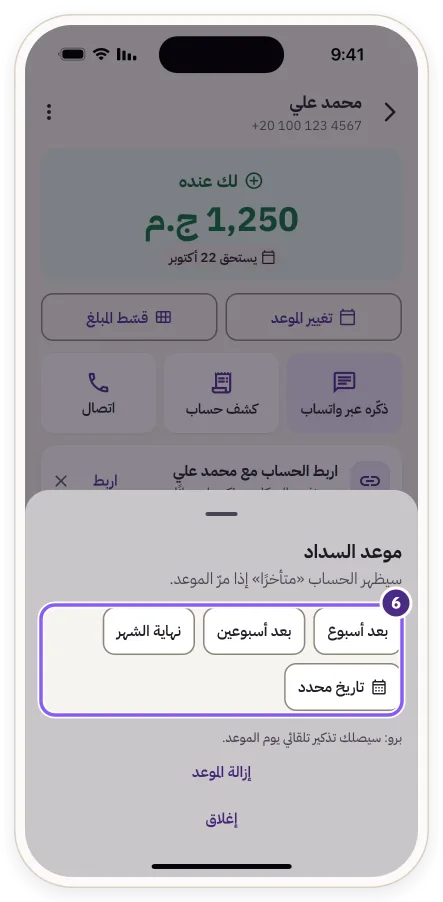
لزبون بلا خطة، اضغط «حدّد موعد السداد» (أو «تغيير» بجانب الموعد) واختر: «بعد أسبوع»، «بعد أسبوعين»، «نهاية الشهر»، أو «تاريخ محدد». يظهر الحساب «متأخرًا» إذا مرّ الموعد.
نصائح
- ذكّر المتأخر من «ذكّره عبر واتساب»: الرسالة تذكر موعد السداد الذي فات.
- (برو) «إشعار يوم موعد السداد» من «المزيد» يصلك صباح كل يوم فيه موعد سداد.
- إذا سدد الزبون الرصيد كله يُزال موعد السداد تلقائيًا.
أسئلة شائعة
دفع الزبون أكثر من قيمة القسط، ماذا يحدث؟
الزيادة تُحسب على القسط التالي تلقائيًا.
كيف أرى كل المتأخرين؟
من تبويب «التقارير»، قسم «متأخرون عن السداد»، أو من الشريط البرتقالي في الشاشة الرئيسية.

 قريبًا